

泰瑞达 MCP 服务器
项目介绍
<p align="center">
<!-- 可选:如果有Logo,可以替换此处 -->
<!-- <img src="docs/media/logo.svg" alt="Teradata MCP Server" width="120"> -->
</p>
<h1 align="center">Teradata MCP 服务器</h1>
<p align="center">
<a href="https://github.com/Teradata/teradata-mcp-server/blob/main/docs/README.md">
<img alt="文档" src="https://img.shields.io/badge/docs-readme-555?logo=readthedocs">
</a>
<a href="https://github.com/Teradata/teradata-mcp-server/releases">
<img alt="版本" src="https://img.shields.io/github/v/release/Teradata/teradata-mcp-server?display_name=tag&sort=semver">
</a>
<a href="https://pypi.org/project/teradata-mcp-server/">
<img alt="PyPI" src="https://img.shields.io/pypi/v/teradata-mcp-server">
</a>
<a href="https://pypi.org/project/teradata-mcp-server/">
<img alt="下载量" src="https://img.shields.io/pypi/dm/teradata-mcp-server?label=downloads&color=2ea44f">
</a>
<a href="./examples/app-flowise/flowise_teradata_agents/README.md">
<img alt="Teradata Agents 设置" src="https://img.shields.io/badge/Teradata--Agents-Setup-green">
</a>
</p>
<p align="center">
Teradata 的模型上下文协议(MCP)服务器
</p>
<p align="center">
✨ <a href="https://github.com/Teradata/teradata-mcp-server?tab=readme-ov-file#quick-start-with-claude-desktop-no-installation">使用 Claude Desktop 快速开始</a> 或 <a href="https://github.com/Teradata/teradata-mcp-server/blob/main/docs/README.md#-quick-start">您喜欢的工具</a> 在 5 分钟内 ✨
</p>
概述
Teradata MCP 服务器提供了一组工具和提示,这些工具和提示被分组为模块,用于与 Teradata 数据库进行交互。使 AI 代理和用户能够高效地查询、分析和管理他们的数据。
主要功能
提供的工具和提示
我们提供了工具和相关提示的分组,以支持数据平台上的所有类型代理应用程序。
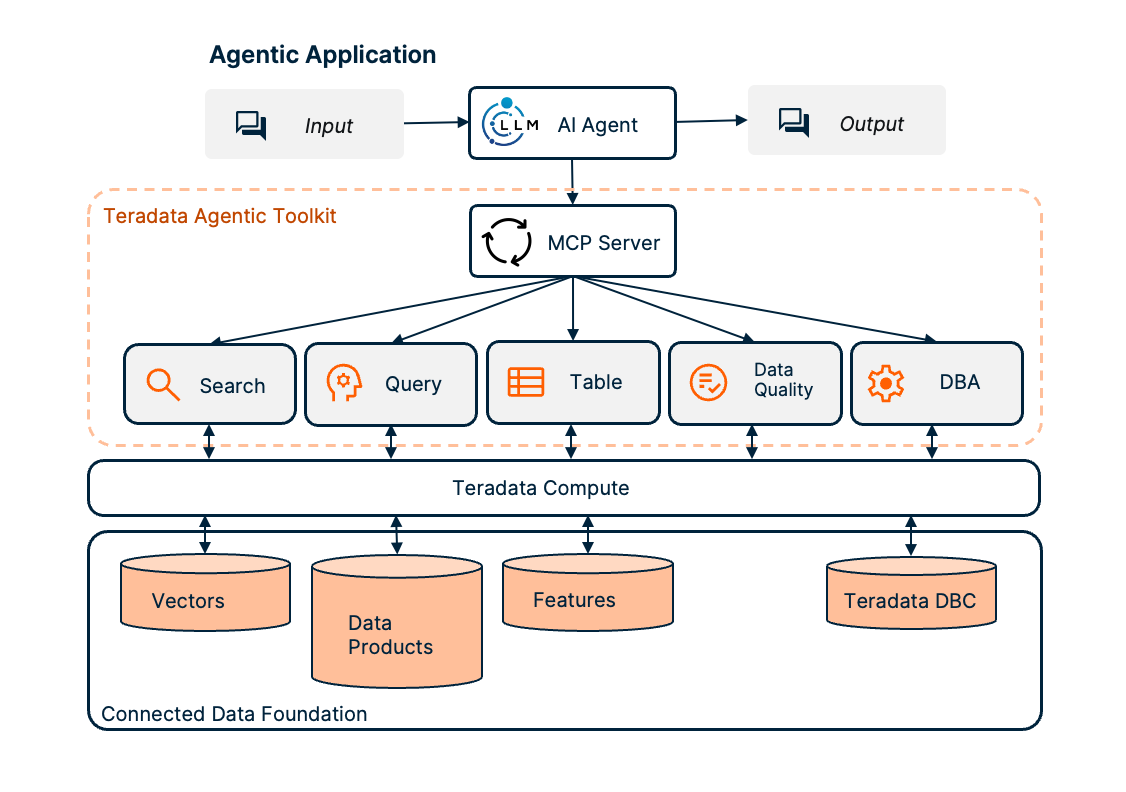
- 搜索工具、提示和资源,用于搜索和管理向量存储。
- RAG 工具,快速构建 RAG 应用程序。
- 查询工具、提示和资源,用于查询和导航您的 Teradata 平台:
- 表格工具,用于高效且可预测地访问结构化数据模型:
- 数据质量工具、提示和资源加速探索性数据分析:
- 数据库管理员工具、提示和资源,用于促进您的平台管理任务:
- 数据科学家工具、提示和资源,用于构建强大的AI 代理和工作流,适用于数据驱动的应用程序。
- 备份恢复工具、提示和资源,用于数据库备份和恢复操作:
- 备份恢复工具,将 AI 代理与 Teradata DSA(数据流架构)集成,以实现跨多个存储解决方案(包括磁盘文件、云存储(AWS S3、Azure Blob、Google Cloud)和企业系统(NetBackup、IBM Spectrum)的全面备份管理。
使用 Claude Desktop 快速开始(无需安装)
希望使用其他工具?请查看我们的快速开始指南,包括 VS Code/Copilot、Open WebUI,或深入研究 简单代码示例! 您可以使用 Claude Desktop 来快速尝试 Teradata MCP 服务器,Claude 可以在后台使用
uv管理服务器。无需永久安装。
先决条件
- 获取您的 Teradata 数据库凭据,或在 Teradata Clearscape Experience 创建一个免费的沙盒。
- 安装 Claude Desktop。
- 安装 uv。如果您使用的是 MacOS,请使用 Homebrew:
brew install uv,在 Windows 上,您可以使用pip install uv作为安装程序的替代方案。
通过添加以下配置并更新数据库用户名、密码和 URL 来配置 claude_desktop_config.json(设置 > 开发者 > 编辑配置):
{
  "mcpServers": {
    "teradata": {
      "command": "uvx",
      "args": ["teradata-mcp-server"],
      "env": {
        "DATABASE_URI": "teradata://<USERNAME>:<PASSWORD>@<HOST_URL>:1025/<USERNAME>"
      }
    }
  }
}
安装说明
按照以下步骤安装您的服务器,将其连接到您的 Teradata 平台,并集成您的工具。
步骤 1. - 确定正在运行的 Teradata 系统,您需要用户名、密码和主机详细信息。如果没有 Teradata 系统可供连接,则可以利用 Teradata Clearscape Experience。
步骤 2. - 要安装、配置并运行 MCP 服务器,请参阅 Teradata MCP 服务器文档。
步骤 3. - 有许多客户端选项可用,客户端指南 解释了如何配置和运行不同客户端的示例。
<br> <br>