
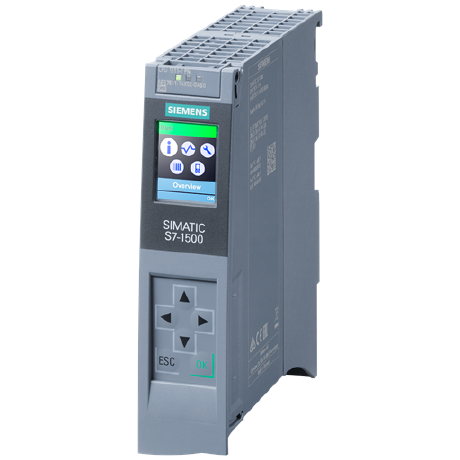
梯亚门户-mcp
项目介绍
TIA Portal MCP Server - VS Code Extension
基于TIA Portal实现的Model Context Protocol (MCP) Server VS Code扩展。
此扩展将TIA Portal MCP Server封装为VS Code扩展,提供自动依赖检测、可视化配置界面和实时运行监控。
✨ VS Code扩展功能
- 🔍 自动依赖检测 - 自动检测TIA Portal .NET Framework 4.8、用户组权限等
- ⚙️ 可视化配置界面 - 侧边栏提供用户友好的参数设置面板
- 📊 实时操作监控 - 输出面板显示详细的服务器运行状态和日志
- 🚀 一键启动/停止 - 快速管理MCP Server
- 🔧 自动修复建议 - 当发现问题时提供修复指导
- 📦 内置服务器 - 扩展已包含编译好的TiaMcpServer.exe
graph LR

A[Ai] --> B[TIAPORTAL MCP Server]
B --> C[Siemens.Engneer.dll]
C --> D[TIA Portal]
D --> E[设备]
📁 项目结构
tiaportal-mcp-v19/
├── vscode-extension/        # VS Code 扩展目录
│   ├── package.json        # 扩展清单
│   ├── extension.js        # 扩展主代码
│   ├── srv/net48/          # 内置 MCP 服务器
│   └── README.md           # 扩展说明文档
├── src/                    # MCP 服务器源代码
│   └── TiaMcpServer/
├── build-extension.ps1     # 一键构建和打包脚本
├── test-extension.ps1      # 扩展测试脚本
└── README.md              # 本文档
🚀 快速开始(推荐使用VS Code扩展)
方法1:安装预编译扩展(推荐)
-
下载或构建扩展:
# 构建扩展 (包括编译服务器和打包) .\build-extension.ps1 # 或者如果已有编译好的服务器,只打包扩展 .\build-extension.ps1 -SkipBuild # 构建并自动安装 .\build-extension.ps1 -Install -
安装扩展:
# 使用命令行 code --install-extension tiaportal-mcp-v19-0.1.0.vsix # 或在 VS Code 中: Extensions 视图 -> "..." -> Install from VSIX... -
首次使用:
- 点击左侧活动栏上的 TIA Portal MCP 图标
- 点击 检查依赖项 检查所有依赖项
- 如果有问题,请按照提示进行修复
- 点击 启动服务器 启动服务器
请参阅扩展使用说明 vscode-extension/README.md
方法2:命令行方法(传统方法)
如果不使用VS Code扩展,可以直接运行MCP服务器:
# 构建服务器
dotnet build --configuration Release

# 运行服务器
.\src\TiaMcpServer\bin\Release\net48\TiaMcpServer.exe --logging 2
🧪 测试扩展
运行测试脚本来验证所有组件:
# 基本测试
.\test-extension.ps1

# 详细测试 (显示错误详情)
.\test-extension.ps1 -Verbose
测试包括:
- ✅ 扩展文件完整性
- ✅ Packaging.json有效性
- ✅ 服务器可执行文件及其依赖项
- ✅ 系统需求检查
- ✅ 准备打包
功能
此MCP服务器专门针对TIA Portal,并提供了以下功能:
核心功能
- ✅ 连接到TIA Portal实例
- ✅ 打开/关闭/保存项目和会话
- ✅ 获取项目结构树视图
- ✅ 设备及设备项信息查询
- ✅ PLC软件管理和编译
块操作
- ✅ 获取块信息和列表
- ✅ 导出单个/批量块至XML
- ✅ 从XML导入块
- ✅ 通过正则表达式过滤块
- ✅ 保留块的层次结构
类型操作
- ✅ 获取用户定义类型(UDT)信息
- ✅ 导出单个/批量类型至XML
- ✅ 从XML导入类型
- ✅ 通过正则表达式过滤类型
文档操作(V19有限支持)
- ⚠️ 版本不支持SIMATIC SD文档格式(.s7dcl/.s7res)
- ⚠️ 文档导入/导出功能需要TIA Portal V20或更高版本
🚀 快速开始(VS Code扩展方法)
安装扩展
-
从VSIX文件安装:
# 方法 1: 使用命令行 code --install-extension tiaportal-mcp-v19-0.1.0.vsix # 方法 2: 在 VS Code 中 # 打开 Extensions 视图 (Ctrl+Shift+X) # 点击 "..." 菜单 -> Install from VSIX... # 选择 tiaportal-mcp-v19-0.1.0.vsix 文件 -
重新加载VS Code
首次使用
-
安装扩展后,点击左侧活动栏上的 TIA Portal MCP 图标
-
点击侧边栏上的 检查依赖项 按钮
-
扩展会自动检测所有依赖项:
- ✅ TIA Portal V19安装
- ✅ .NET Framework 4.8
- ✅ 用户组权限
- ✅ 环境变量配置
- ✅ 服务器可执行文件
-
如果发现任何问题,请按照提示进行修复:
- 缺少用户组权限 → 点击 添加到用户组 按钮
- 环境变量未设置 → 在设置中配置TIA Portal路径
-
满足所有依赖项后,点击 启动服务器 启动MCP服务器
使用命令
在命令面板(Ctrl+Shift+P)中输入'TIA Portal MCP':
TIA Portal MCP: 检查依赖项- 检查所有依赖项TIA Portal MCP: 启动服务器- 启动MCP服务器TIA Portal MCP: 停止服务器- 停止MCP服务器TIA Portal MCP: 重启服务器- 重启MCP服务器TIA Portal MCP: 打开设置- 打开设置面板TIA Portal MCP: 显示日志- 显示详细日志TIA Portal MCP: 将用户添加到西门子TIA开放性组- 将用户添加到所需组
配置设置
在侧边栏的设置面板中,可以配置:
- TIA Portal安装路径 - TIA Portal V19安装路径
- 自定义服务器路径 - 自定义服务器路径(可选)
- TIA主要版本 - TIA Portal主要版本号
- 日志级别 - 日志级别(0-3)
- 自动启动服务器 - 启动时自动运行服务器
- 启动时检查依赖项 - 启动时检查依赖项
- 显示详细日志 - 显示详细日志
查看运行状态
- 状态栏 - 服务器运行状态显示在右下角
- 服务器状态视图 - 显示所有依赖项的检查结果
- 输出面板 - 显示详细的服务器日志和运行信息
📋 系统需求
必需组件
- TIA Portal V19 - 需要正确安装和配置
- TIA Openness API V19 - 与TIA Portal一起安装
- .NET Framework 4.8 - Windows组件
- Windows用户组 - 用户必须属于
Siemens TIA Openness用户组
TIA Openness安装位置
TIA Portal V19的Openness API位于:
C:\Program Files\Siemens\Automation\Portal V19\PublicAPI\V19\Siemens.Engineering.dll
环境变量配置
需要设置系统环境变量:
- 变量名:
TiaPortalLocation - 变量值:
C:\Program Files\Siemens\Automation\Portal V19
设置步骤:
- 右键点击“我的电脑” → “属性”
- 点击‘高级系统设置’
- 点击‘环境变量’
- 在“用户变量”或“系统变量”下点击“新建”
- 添加上述变量名和值
- 重启命令行/IDE使变量生效
用户权限配置
将用户添加到西门子TIA开放性组
方法1:使用计算机管理
- Win+X → 选择“计算机管理”
- 展开“本地用户和组” → “组”
- 双击 ‘Siemens TIA Openness’
- 点击“添加” → 输入用户名 → “确定”
方法2:使用PowerShell(管理员)
Add-LocalGroupMember -Group "Siemens TIA Openness" -Member "$env:USERNAME"
验证:
Get-LocalGroupMember -Group "Siemens TIA Openness"
注意:添加用户到组后,需要注销并重新登录Windows才能生效。
项目构建
使用Visual Studio
- 打开
TiaMcpServer.sln - 选择发布配置
- 生成解决方案
使用命令行(MS-DOS)
# 还原NuGet包
dotnet restore

# 构建项目
dotnet build --configuration Release

# 构建输出位于
# .\src\TiaMcpServer\bin\Release\net48\
使用VNet CLI
cd src\TiaMcpServer
dotnet build -c Release -f net48
运行服务器
直接运行
.\src\TiaMcpServer\bin\Release\net48\TiaMcpServer.exe
指定TIA版本(如有必要)
.\src\TiaMcpServer\bin\Release\net48\TiaMcpServer.exe --tia-major-version 19
启用日志
# 日志输出到stderr
.\src\TiaMcpServer\bin\Release\net48\TiaMcpServer.exe --logging 1

# 日志输出到调试输出 (Debug Output)
.\src\TiaMcpServer\bin\Release\net48\TiaMcpServer.exe --logging 2

# 日志输出到Windows事件日志
.\src\TiaMcpServer\bin\Release\net48\TiaMcpServer.exe --logging 3
MCP客户端配置
VS Code 配置
在VS Code工作区创建 .vscode/mcp.json:
{
  "servers": {
    "tiaportal-v19": {
      "command": "C:\\path\\to\\TiaMcpServer.exe",
      "args": [],
      "env": {}
    }
  }
}
Claude Desktop配置
编辑 %APPDATA%\Claude\claude_desktop_config.json:
{
  "mcpServers": {
    "tiaportal-v19": {
      "command": "C:\\path\\to\\TiaMcpServer.exe",
      "args": [],
      "env": {}
    }
  }
}
可用的MCP工具
连接管理
连接- 连接到TIA Portal断开连接- 断开与TIA Portal的连接获取状态- 获取服务器状态
项目/会话操作
获取项目- 获取打开的项目列表打开项目- 打开项目/会话 (.ap19/.als19)保存项目- 保存当前项目/会话另存为项目- 另存为项目关闭项目- 关闭当前项目/会话
项目结构
获取项目树- 获取项目树结构获取设备列表- 获取设备列表获取设备信息- 获取详细设备信息获取设备项信息- 获取设备项信息
PLC软件
获取软件信息- 获取PLC软件信息编译软件- 编译PLC软件获取软件树- 获取软件树结构
块操作
获取块信息- 获取块信息获取块列表- 获取块列表(支持正则表达式)获取具有层次结构的块列表- 获取具有层次结构的块列表导出单个块- 导出单个块导入单个块- 导入单个块批量导出块- 批量导出块批量导出块作为文档- ⚠️ 不支持(需要V20+)
类型操作
获取类型信息- 获取类型信息获取类型列表- 获取类型列表(支持正则表达式)导出单个类型- 导出单个类型导入单个类型- 导入单个类型批量导出类型- 批量导出类型
使用示例
示例1:打开项目并导出所有块
1. 连接到TIA Portal
2. 从'D:/Projects/MyProject.ap19'打开项目
3. 从PLC软件'PLC_1/Software'导出所有块到'C:/Export/Blocks'
4. 关闭项目
5. 断开与TIA Portal的连接
示例2:导出特定块
1. 连接到TIA Portal
2. 从'D:/Projects/MyProject.ap19'打开项目
3. 从PLC软件'PLC_1/Software'导出块'Main/Control/FC100'到'C:/Export'
4. 关闭项目
5. 断开与TIA Portal的连接
示例3:编译PLC软件
1. 连接到TIA Portal
2. 从'D:/Projects/MyProject.ap19'打开项目
3. 编译PLC软件'PLC_1/Software'
4. 保存项目
5. 关闭项目
6. 断开与TIA Portal的连接
V19与V20的区别
V19限制
- ❌ 不支持SIMATIC SD文档格式(.s7dcl/.s7res)
- ❌ 不可用
ExportAsDocuments、ExportBlocksAsDocuments - ❌ 不可用
ImportFromDocuments、ImportBlocksFromDocuments - ⚠️ 一些新API功能可能不可用
V19支持
- ✅ 完整的块导入/导出(XML格式)
- ✅ 完整的类型导入/导出(XML格式)
- ✅ 项目编译和管理
- ✅ 设备配置操作 注意:
  Siemens.Engineering.dll 组件由于 V16、V17 和 V18 的 Siemens.Engineering.dll 组件包含在交付范围内,因此基于 V16、V17 和 V18 的应用程序在 V19 中无需修改即可运行。
同样的,基于博图V19开发的MCP同样可以直接支持博图V20,但不支持其特有功能,因为API引用是V19版本的。以上可以通过插件侧边栏 “TIA Major Version” 实现不同版本博图的适配
要使用 V19 的功能,您必须集成 V19 的 dll 并重新编译应用程序。Siemens.Engineering.dll 组件可在安装目录下的"PublicAPI[版本]\"中找到。
例如,V19 的 dll 可以在 "C:\Program Files\Siemens\Automation\Portal V*\PublicAPI\V19\Siemens.Engineering.dll" 找到
故障排除
问题:"用户不在所需的组中"
解决方案:
- 确认用户已被添加到
Siemens TIA Openness组 - 注销并重新登录Windows
- 重新运行服务器
问题:"无法找到TIA Portal"
解决方案:
- 确认TIA Portal V19已正确安装
- 检查环境变量
TiaPortalLocation设置 - 确认路径指向正确的TIA Portal安装目录
问题:"无法加载Siemens.Engineering.dll"
解决方案:
- 确认Openness API已安装(与TIA Portal一起自动安装)
- 检查路径:
C:\Program Files\Siemens\Automation\Portal V19\PublicAPI\V19\ - 以管理员身份重新安装TIA Portal
问题:"连接失败"
解决方案:
- 确保TIA Portal V19正在运行
- 尝试连接之前关闭所有打开的项目
- 检查TIA Portal是否被其他程序锁定
技术架构
核心组件
- Program.cs - 应用程序入口点和主机配置